
VGA WEBCAM - Webcam VIVANCO - Kostenlose Bedienungsanleitung
Finden Sie kostenlos die Bedienungsanleitung des Geräts VGA WEBCAM VIVANCO als PDF.


| Produkttyp | VGA-Webcam |
| Marke | VIVANCO |
| Modell | VGA-WEBCAM |
| Maximale Auflösung | 640 x 480 Pixel (VGA) |
| Sensor | CMOS 1/4" 300K Pixel |
| Schnittstelle | USB 1.1 / 2.0 |
| Bildrate | 12 bis 15 Bilder pro Sekunde |
| Fokussierung | Manuell, von 5 cm bis unendlich |
| Auslöseknopf | Ja, integriert im Gehäuse |
| Automatische Einstellungen | Helligkeit, Kontrast, Weißabgleich, Belichtungszeit |
| Bildformat | RGB 24 Bit |
| Unterstützte Betriebssysteme | Windows 98SE/ME/2000/XP |
| Mindestanforderungen | PC 500 MHz, USB-Anschluss, CD-ROM-Laufwerk |
| Stromversorgung | Über USB-Anschluss |
| Garantie | 2 Jahre |
| Konformitätsnormen | CE, FCC |
| Abmessungen (ca.) | 7 x 5 x 5 cm |
| Gewicht (ca.) | 100 g |
| Mitgeliefertes Zubehör | CD-ROM mit Treibern und Anwendungen, Bedienungsanleitung |
| Pflege und Reinigung | Mit einem weichen, trockenen Tuch abwischen. Keine Lösungsmittel verwenden. |
| Ersatzteile und Reparierbarkeit | Nicht durch den Benutzer reparierbar. Kundendienst kontaktieren. |
Häufig gestellte Fragen - VGA WEBCAM VIVANCO
Benutzerfragen zu VGA WEBCAM VIVANCO
0 Frage zu diesem Gerät. Beantworten Sie die, die Sie kennen, oder stellen Sie Ihre eigene.
Eine neue Frage zu diesem Gerät stellen
Laden Sie die Anleitung für Ihr Webcam kostenlos im PDF-Format! Finden Sie Ihr Handbuch VGA WEBCAM - VIVANCO und nehmen Sie Ihr elektronisches Gerät wieder in die Hand. Auf dieser Seite sind alle Dokumente veröffentlicht, die für die Verwendung Ihres Geräts notwendig sind. VGA WEBCAM von der Marke VIVANCO.
BEDIENUNGSANLEITUNG VGA WEBCAM VIVANCO
Internet: www.vivanco.de
Hiermit erklärt Vivanco GmbH, dass dieses Produkt die grundlegenden Anforderungen und andere Bestimmungen der Richtlinien 89/336/EWG und 73/23/EWG erfüllt.
Bedienungsanleitung 4-6
Einleitung / Systemvoraussetzungen Seite 4
Betriebsanleitung Seite 5
Videokonferenzen abhalten Seite 6
ISeeU Anwendungen Seite 6
Spezifikationen Seite 6
Einleitung / Systemvoraussetzungen
Willkommen ...
Mit der Entscheidung für diese, mit innovativer Technologie ausgestattete Webcam, die einzigartige Vorzüge besitzt, haben Sie eine hervorragende Wahl getroffen.
Wir gewähren Ihnen eine Garantie von 2 Jahren auf dieses Produkt.
Bitte nehmen Sie sich ein paar Minuten Zeit, um dieses Handbuch aufmerksam zu lesen. Dies wird Ihnen helfen, die verschiedenen Funktionen zu verstehen und zu beherrschen.

Systemvoraussetzungen:
• PC oder Laptop/Notebook mit mindestens 500 MHz.
- Aktiver USB 1.1 oder 2.0 Anschluss (Universal Serial Bus).
- Windows® 98SE/ME/2000/XP, CD-ROM Laufwerk, Farbmonitor, Maus und Tastatur.
- Für Videokonferenzen muss der Computer mit einem Modem und Software für einen Internetzugang ausgestattet sein.
vivanco
ISeeU Webcam
Betriebsanleitung
Installation des Treibers für die Webcam
- Schalten Sie den Computer ein.
- Verbinden Sie die Webcam zu diesem Zeitpunkt noch nicht mit dem Computer. Legen Sie die Installations-CD in das CD-ROM Laufwerk, das Menü der Installations-CD sollte erscheinen.
- Klicken Sie auf das Icon „Install Camera Driver“ im Installationsmenü und folgen Sie den Anweisungen.
- Starten Sie den Computer neu.
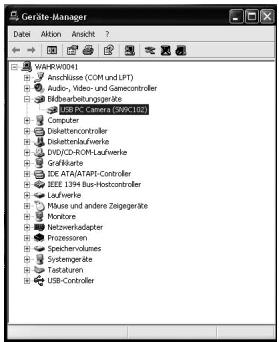
Überprüfen der Verbindung der Webcam
- Verbinden Sie den USB-Stecker der Webcam mit dem USB-Anschluss des Computers.
- Machen Sie einen Doppelklick auf das Icon „Arbeitsplatz“.
- Systemsteuerung
- System/Hardware
- Gerätemanager
- Bildbearbeitungsgerät
Die Webcam ist installiert, wenn Sie den Eintrag „USB PC Camera (SN9C102)“ sehen.
Benutzung des Produktes
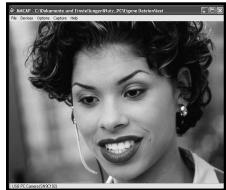
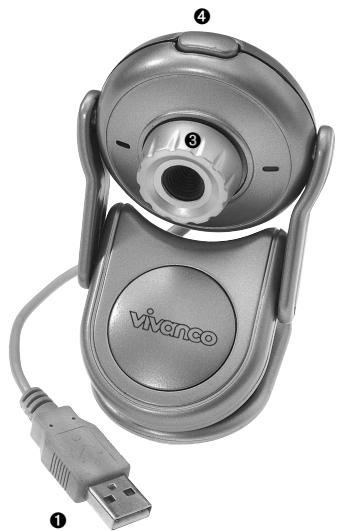
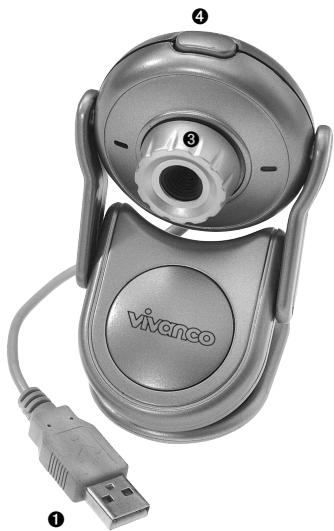
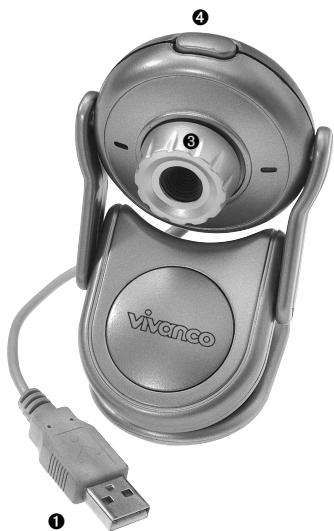
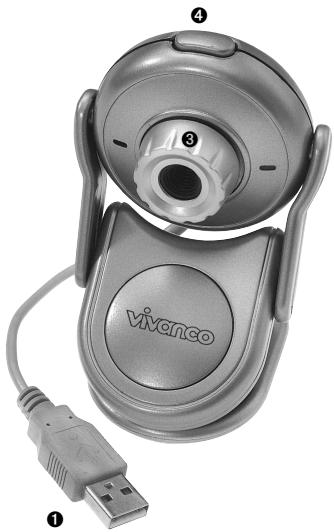
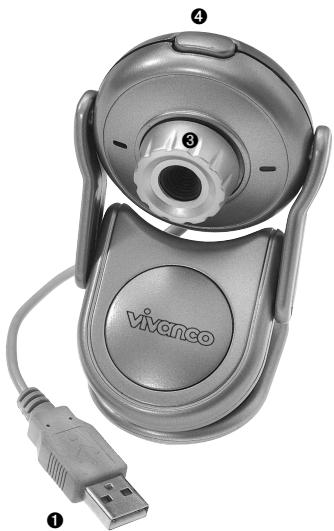
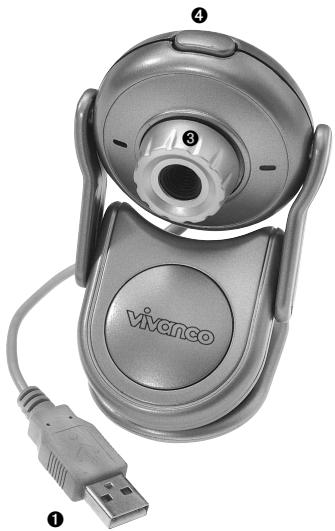
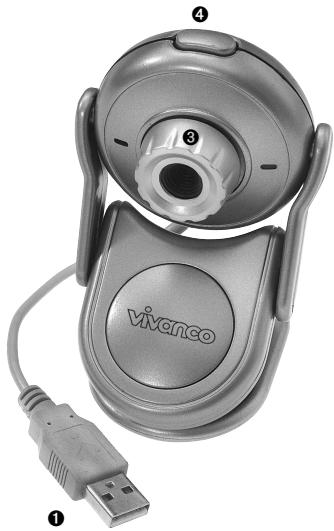
Verbinden Sie die Webcam ① mit dem USB-Hub oder direkt mit dem PC oder Notebook. Nach dem Starten einer Anwendung, wie z.B.
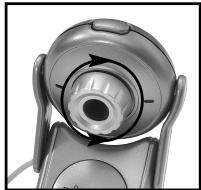
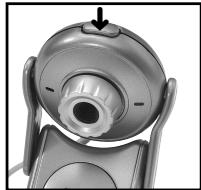
② Microsoft® AMCab (siehe Kapitel „ISeeU Anwendungen“ in diesem Handbuch), sollten Sie ein bewegtes Bild im Hauptfenster der Software sehen. ③ Durch Drehen der Linse können Sie die Entfernung zum Objekt einstellen. Um ein Foto zu machen, drücken Sie einfach den ④ Knopf auf der oberen Seite der Webcam.
2
3
4
Deinstallation des Treibers
Klicken Sie auf „Start“ und wählen Sie dann „Programme“. Wählen Sie „USB PC Camera (SN9C102)“ -> „Uninstall“ und folgen Sie den Anweisungen.
Videokonferenzen abhalten
Es ist sehr einfach, die Webcam als Kamera für Videokonferenzen zu benutzen.
- Ihr Computer muss ein Modem besitzen, ein Telefonanschluss muss vorhanden sein und Sie haben Zugang zum Internet.
- Zusätzlich benötigen Sie ein Mikrophon und einen Lautsprecher, die mit dem Computer verbunden sind.
- Es gibt umfangreiche Software, um Videokonferenzen abzuhalten: Laden Sie sich ein Programm herunter, das Ihren Bedürfnissen entspricht. Dieses Produkt wird mit der Software Microsoft® NetMeeting ausgeliefert, aber Sie können ebenso jeden anderen gängigen Instant Messenger verwenden. Benutzen Sie Windows® XP, so können Sie den Microsoft® MSN Messenger einsetzen.
- Um eine Videokonferenz mit einer anderen Person abzuhalten, muss diese ebenfalls über einen Computer mit Webcam, Mikrophon, Lautsprechern und Internetzugang verfügen.


ISeeU Anwendungen
Nach der Installation des Treibers finden Sie unter „Start“ -> „Programme“ -> „USB PC Camera (SN9C102)“ folgende Einträge:
AMCab
Mit diesem Programm können Sie die Webcam in Betrieb nehmen. Sie können ebenfalls eine Videosequenz oder ein Foto aufnehmen.
Uninstall
Hiermit können Sie den Treiber und die ISeeU-Anwendungen deinstallieren.
Spezifikationen
- Kamera Linse: 1/4" colour CMOS 300 K
- Kamera Bildpunkte: VGA Format 640x480 Bildpunkte
- Auflösung bei Videoaufnahme: 640x480, 352x288, 320x240, 176x144, 160x120
• Bilder pro Sekunde: 12 - 15 fps - Bildschärfe: manueller Fokus, 5 cm bis unendlich
• Momentaufnahme: Hardware-Knopf
• Helligkeit und Kontrast: automatisch - Weißabgleich: automatisch
- Belichtungszeit: automatisch
• Bild-Format: RGB 24 Bit - Betriebssystem: Windows® 98SE/ME/2000/XP
• E/A Schnittstelle kompatibel mit: USB 1.0/1.1/2.0 - Treiber für Bilder: auf der CD-ROM vorhanden
vivanco
ISeeU Webcam
Introduction / System requirements Page 7

- EINLEITUNG / SYSTEMVORAUSSETZUNGEN
- WILLKOMMEN
- SYSTEMVORAUSSETZUNGEN
- VIVANCO
- ISEEU WEBCAM
- BETRIEBSANLEITUNG
- INSTALLATION DES TREIBERS FÜR DIE WEBCAM
- ÜBERPRÜFEN DER VERBINDUNG DER WEBCAM
- BENUTZUNG DES PRODUKTES
- DEINSTALLATION DES TREIBERS
- VIDEOKONFERENZEN ABHALTEN
- ISEEU ANWENDUNGEN
- AMCAB
- UNINSTALL
- SPEZIFIKATIONEN
Marke : VIVANCO
Modell : VGA WEBCAM
Kategorie : Webcam